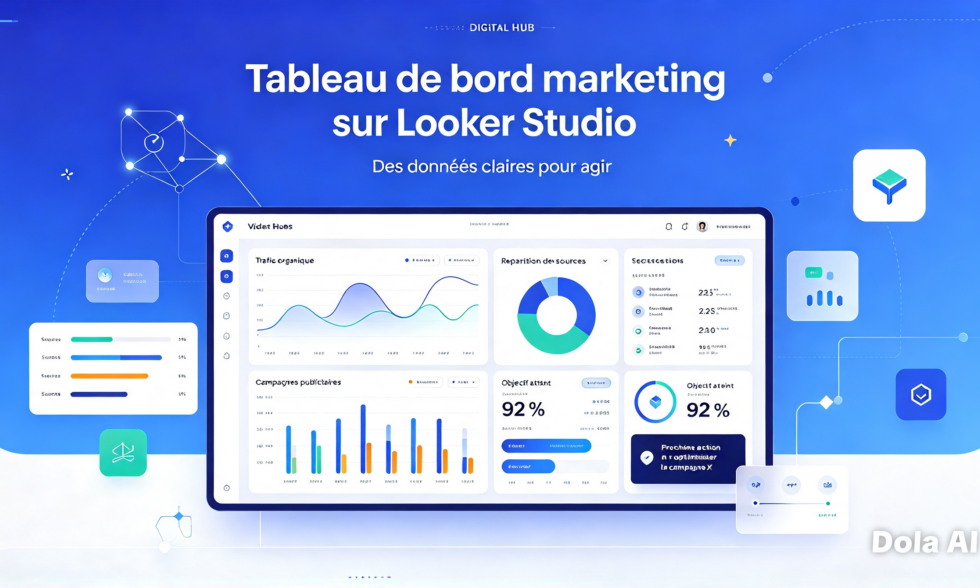
Un bon tableau de bord marketing tient sur une page de synthèse et répond à une question : est-ce que ça marche, et où agir ? L’outil gratuit de Google pour le construire, longtemps appelé Looker Studio, a repris son ancien nom de Data Studio en avril 2026. Il se connecte nativement à Google Analytics 4, à la Search Console, à Google Ads et à Google Sheets. La méthode : partir des décisions à prendre, choisir cinq à sept indicateurs, toujours les comparer à une période de référence, puis détailler par canal sur des pages dédiées. Et connaître les limites de l’outil : quotas, délais de mise à jour et chiffres qui ne concordent pas d’une source à l’autre.
J’ai vu beaucoup de tableaux de bord marketing. Les plus impressionnants à première vue sont souvent les moins utiles : quinze graphiques, des camemberts colorés, des dizaines de chiffres… et personne capable de dire, après les avoir regardés, ce qu’il faut faire la semaine prochaine.
Un tableau de bord n’est pas une vitrine de données. C’est un outil de décision. Il doit permettre à une direction de comprendre la situation en trente secondes, et à l’équipe marketing de savoir où creuser. Tout le reste est de la décoration.
Ce guide décrit la méthode pour construire un tableau de bord vraiment utile avec Data Studio, de la réflexion initiale aux pièges techniques.
Sommaire
Data Studio ou Looker Studio ?
Si vous cherchez « Looker Studio », vous êtes au bon endroit. Lancé sous le nom de Google Data Studio, l’outil avait été rebaptisé Looker Studio en 2022. En avril 2026, Google a fait marche arrière : il s’appelle de nouveau Data Studio, et sa version payante devient Data Studio Pro (Google Cloud).
Pour les utilisateurs, rien ne change en pratique : les rapports, les sources de données et les partages existants ont été transférés automatiquement, sans action nécessaire, et la version gratuite continue (PPC Land). La page d’accueil regroupe désormais aussi d’autres outils d’analyse de Google Cloud, mais pour un tableau de bord marketing, l’essentiel reste identique.
Votre mesure est-elle en place ?
Audit automatique de 44 points en 2 minutes, avec vos 3 actions prioritaires.
Avant de construire : 3 questions
- Qui va le lire ? Une direction veut une vue d’ensemble et des tendances. Une équipe marketing veut le détail par canal et par campagne. Un même tableau de bord peut servir les deux, à condition de séparer clairement la synthèse et le détail.
- Quelles décisions doit-il éclairer ? Faut-il augmenter le budget publicitaire ? Quel contenu produire ? Quel canal abandonner ? Chaque indicateur affiché doit pouvoir changer une décision. Sinon, il n’a pas sa place.
- À quelle fréquence sera-t-il consulté ? Un suivi hebdomadaire appelle des comparaisons de semaine à semaine ; un comité mensuel, des comparaisons au mois précédent et à l’année précédente.
Une technique simple pour choisir les indicateurs : partez de l’objectif commercial (chiffre d’affaires, nombre de clients, demandes de devis), puis descendez vers ce qui l’explique (contacts, taux de conversion, trafic qualifié), puis vers ce qui explique ces derniers (canaux, campagnes, contenus). Vous obtenez un arbre d’indicateurs : le haut va sur la page de synthèse, le bas sur les pages de détail.
La structure d’un tableau de bord utile
| Page | Contenu | Question à laquelle elle répond |
|---|---|---|
| 1. Synthèse | 5 à 7 indicateurs clés avec comparaison, une courbe d’évolution | Est-ce que ça marche ? |
| 2. Acquisition | Sessions et événements clés par canal, évolution dans le temps | D’où viennent les résultats ? |
| 3. SEO et contenus | Search Console : clics, impressions, pages et requêtes ; pages les plus lues | Notre visibilité progresse-t-elle ? |
| 4. Publicité | Coût, conversions, coût par acquisition, par campagne | Notre budget est-il rentable ? |
| 5. Conversions | Événements clés par page de destination, entonnoir | Où perdons-nous nos visiteurs ? |
Quelques règles de mise en page qui changent tout :
- Les chiffres clés en haut à gauche : c’est là que le regard se pose en premier.
- Toujours une comparaison : un chiffre seul ne dit rien. « 1 240 sessions » n’a de sens qu’à côté de « +18 % par rapport au mois précédent ».
- Des courbes pour les tendances, des tableaux pour le détail, des barres pour comparer des catégories. Les camemberts sont presque toujours moins lisibles que des barres.
- Une couleur pour une signification : si le vert signifie « en progression », il ne doit pas servir ailleurs à décorer.
- Un sélecteur de période et un filtre de canal en haut de chaque page, pour que chacun puisse explorer sans modifier le rapport.
Les sources de données
| Source | Connecteur | Ce qu’elle apporte |
|---|---|---|
| Google Analytics 4 | Natif, gratuit | Trafic, canaux, pages, événements clés |
| Search Console | Natif, gratuit | Clics, impressions, position moyenne, requêtes et pages |
| Google Ads | Natif, gratuit | Coûts, clics, conversions par campagne |
| Google Sheets | Natif, gratuit | Objectifs, données du CRM, coûts d’autres plateformes, saisies manuelles |
| Réseaux sociaux, Meta Ads, LinkedIn | Connecteurs partenaires, souvent payants | Statistiques des publications et des campagnes |
| BigQuery | Natif | Données brutes de GA4 et volumes importants, pour les usages avancés |
Google Sheets est l’allié le plus sous-estimé. Il permet d’ajouter tout ce que les connecteurs ne fournissent pas : les objectifs mensuels, le nombre de devis signés issus du CRM, le budget des salons. Un tableau de bord qui affiche les objectifs à côté des résultats devient immédiatement plus parlant.
Pour la Search Console, notez que le connecteur propose deux types de données : les impressions par site et les impressions par URL. Elles ne donnent pas exactement les mêmes totaux. Choisissez la première pour les chiffres globaux, la seconde pour l’analyse par page.
Construire pas à pas
- Créez un rapport vide et connectez vos premières sources : GA4 et Search Console suffisent pour commencer.
- Définissez le thème : vos couleurs, vos polices, votre logo, une grille de mise en page régulière. Faites-le avant d’ajouter des graphiques, cela vous évitera de tout reprendre.
- Construisez la page de synthèse avec des fiches d’évaluation (« scorecards ») : un indicateur par fiche, avec la comparaison à la période précédente activée.
- Ajoutez une série temporelle qui montre l’évolution de l’indicateur principal sur plusieurs mois.
- Placez un sélecteur de période en haut de page, et réglez par défaut une période utile, par exemple « 28 derniers jours » ou « mois dernier ».
- Créez les pages de détail une par une, avec des tableaux triés sur l’indicateur qui compte.
- Vérifiez les chiffres en les comparant à ceux de GA4, de la Search Console et de Google Ads pour la même période. Un tableau de bord qui affiche un chiffre faux perd sa crédibilité pour longtemps.
- Partagez et planifiez l’envoi automatique par email aux personnes concernées.
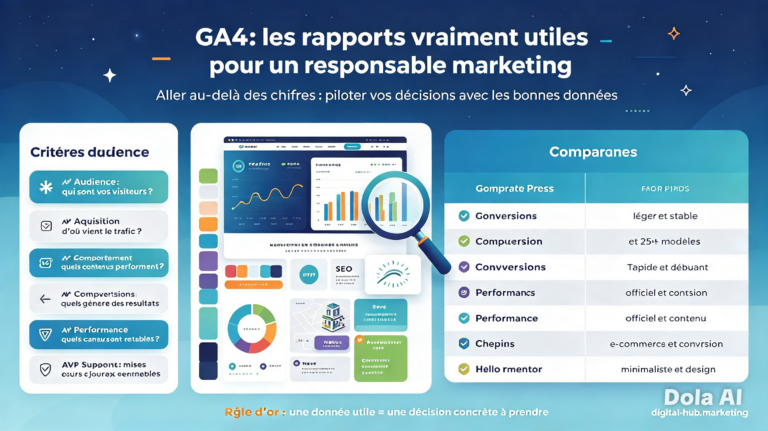
Pour choisir les indicateurs à faire remonter, voyez les rapports GA4 vraiment utiles pour un responsable marketing.
Les champs calculés utiles
Data Studio permet de créer des indicateurs qui n’existent pas dans les sources, à partir de formules. Trois exemples parmi les plus utiles :
Taux de conversion des sessions
= Événements clés / Sessions

Coût par acquisition (à partir des données Google Ads)
= Coût / Conversions

Écart à l'objectif (avec un objectif dans Google Sheets)
= (Réalisé - Objectif) / Objectif
Un conseil : nommez clairement chaque champ calculé, et ajoutez une description. Dans six mois, personne ne se souviendra de ce que mesure « Taux_v2 ».
Les pièges techniques
Les quotas de Google Analytics
Les rapports connectés à GA4 sont soumis aux quotas de l’API de Google Analytics (Google Cloud). Un rapport avec beaucoup de graphiques, consulté par plusieurs personnes en même temps, peut dépasser ces limites et afficher des messages d’erreur à la place des graphiques.
Pour limiter le risque : moins de graphiques par page, des pages de détail séparées plutôt qu’une page géante, et, pour les rapports très consultés, des extraits de données. Un extrait est une copie d’une partie des données, mise à jour selon un calendrier. Il rend les rapports plus rapides, dans la limite de 100 Mo et de 750 000 lignes (Google Cloud).
La fraîcheur des données
Par défaut, les données de Google Analytics sont actualisées toutes les 12 heures dans Data Studio, avec des options à 4 heures ou à 1 heure. Celles de Google Ads et de la Search Console sont actualisées toutes les 12 heures, sans possibilité de modifier ce rythme (Google Cloud). Un tableau de bord n’est donc pas un outil de suivi en temps réel : pour vérifier une campagne lancée ce matin, allez directement dans Google Ads.
Des chiffres qui ne concordent pas
C’est la question qui revient le plus souvent : « Pourquoi Google Ads affiche 42 conversions et GA4 en affiche 35 ? » Les raisons sont presque toujours légitimes :
- des modèles d’attribution différents (quel clic reçoit le mérite de la conversion) ;
- des dates différentes (date du clic dans Google Ads, date de la conversion dans GA4) ;
- le consentement aux cookies, qui empêche de mesurer une partie des visiteurs en Europe ;
- la Search Console, qui masque certaines requêtes rares pour protéger la vie privée.
Ne cherchez pas à faire concorder les sources au chiffre près. Choisissez une source de référence par indicateur, indiquez-la sur le tableau de bord, et suivez les tendances.
En Europe, une partie des visiteurs refuse les cookies de mesure, et GA4 ne les comptabilise que partiellement, parfois avec de la modélisation. Un tableau de bord européen doit donc être lu comme un outil de tendances. Ajoutez une courte note méthodologique sur la page de synthèse, par exemple : « Données Analytics soumises au consentement : à interpréter en tendance. » Elle évite bien des débats en réunion.
Pour illustrer, prenons une situation fictive mais très courante. Une entreprise reçoit chaque mois un tableau de bord de six pages et une quarantaine de graphiques : sessions, pages vues, taux de rebond, impressions, clics, répartition par appareil, par navigateur, par ville… En réunion, la direction pose toujours la même question : « Alors, ça marche ou pas ? » Personne ne sait répondre vite.
La version simplifiée tient sur une page de synthèse avec cinq indicateurs : demandes de contact, coût par demande, chiffre d’affaires issu du site, part du trafic organique et évolution des recherches de la marque. Chacun est comparé au mois précédent et à la même période l’an dernier, avec un code couleur. Les quarante graphiques n’ont pas disparu, ils sont passés dans les pages de détail, pour ceux qui en ont besoin. La réunion commence par la synthèse, et ne descend dans le détail que quand un indicateur est au rouge.
L’IA dans Data Studio
Google a ajouté à Data Studio une fonction d’analyse conversationnelle, qui permet d’interroger des données en langage naturel. Elle est devenue disponible pour tous en juillet 2026, et s’appuie notamment sur des agents de données BigQuery (Google Cloud). Les fonctions d’IA les plus avancées, intégrées à Gemini, sont réservées à la version Pro.
Pour un tableau de bord marketing classique, construit sur GA4 et la Search Console, ces fonctions restent aujourd’hui secondaires. Elles deviennent intéressantes quand les données sont centralisées dans BigQuery. Dans tous les cas, la règle ne change pas : une réponse générée par l’IA doit pouvoir être vérifiée dans les données.
Partager et faire vivre le tableau de bord
- Partagez en lecture seule avec les personnes qui consultent, et gardez les droits de modification pour une ou deux personnes.
- Planifiez un envoi automatique par email, par exemple chaque lundi matin, pour que le tableau de bord vienne à ses lecteurs plutôt que l’inverse.
- Ajoutez des commentaires : une zone de texte qui explique ce qui s’est passé ce mois-ci (une campagne, une mise à jour Google, un pic saisonnier) vaut souvent plus que trois graphiques supplémentaires.
- Faites le ménage chaque trimestre : retirez les graphiques que personne ne regarde, ajoutez ceux que les réunions réclament.
Les erreurs à éviter
- Afficher tout ce qui est disponible. Plus il y a de chiffres, moins on en retient.
- Des chiffres sans comparaison ni objectif.
- Des camemberts à dix parts, illisibles.
- Une seule page géante, lente à charger et exposée aux quotas.
- Des indicateurs de vanité (pages vues, abonnés) sur la page de synthèse, à la place des résultats commerciaux.
- Ne jamais vérifier les chiffres par rapport aux outils sources.
En résumé
Data Studio, l’ex-Looker Studio, reste l’outil gratuit le plus pratique pour réunir GA4, la Search Console, Google Ads et vos propres données dans un tableau de bord partagé. Mais la valeur d’un tableau de bord ne vient pas de l’outil : elle vient des choix qu’on fait avant de construire.
Une page de synthèse avec cinq à sept indicateurs comparés à une référence, des pages de détail par canal, des sources clairement identifiées et une lecture en tendances : c’est la formule d’un tableau de bord qu’on consulte vraiment, et qui fait prendre de meilleures décisions.
FAQ
Looker Studio et Data Studio, est-ce le même outil ?
Oui. L’outil de tableaux de bord gratuit de Google s’appelait Data Studio, a été renommé Looker Studio en 2022, puis a repris le nom de Data Studio en avril 2026. Les rapports existants ont été transférés automatiquement et la version gratuite est maintenue.
Data Studio est-il gratuit ?
Oui, la version standard est gratuite, y compris les connecteurs natifs vers Google Analytics, la Search Console, Google Ads et Google Sheets. Une version payante, Data Studio Pro, ajoute des fonctions de gestion d’équipe et d’IA. Les connecteurs partenaires vers d’autres plateformes sont souvent payants.
Quels indicateurs mettre dans un tableau de bord marketing ?
Sur la page de synthèse, cinq à sept indicateurs liés aux objectifs commerciaux : par exemple les conversions, le taux de conversion, le coût par acquisition, les sessions qualifiées et les clics issus de la recherche naturelle, chacun comparé à une période de référence ou à un objectif. Le détail par canal va sur des pages séparées.
Pourquoi mon rapport Data Studio affiche-t-il des erreurs GA4 ?
Les rapports connectés à GA4 sont soumis aux quotas de l’API de Google Analytics. Un rapport avec beaucoup de graphiques ou consulté par beaucoup de personnes peut les dépasser. Réduire le nombre de graphiques par page et utiliser des extraits de données permet de limiter ces erreurs.
Les données de Data Studio sont-elles en temps réel ?
Non. Par défaut, les données Google Analytics sont actualisées toutes les 12 heures, avec des options à 4 heures ou à 1 heure. Les données Google Ads et Search Console sont actualisées toutes les 12 heures, sans possibilité de modification.
Pourquoi les chiffres diffèrent-ils entre Google Ads et GA4 ?
Les deux outils utilisent des modèles d’attribution et des dates de référence différents, et GA4 ne mesure pleinement que les visiteurs qui acceptent les cookies. Ces écarts sont normaux : il vaut mieux choisir une source de référence par indicateur et suivre les tendances.
Vous construisez votre tableau de bord ? Échangeons sur LinkedIn.