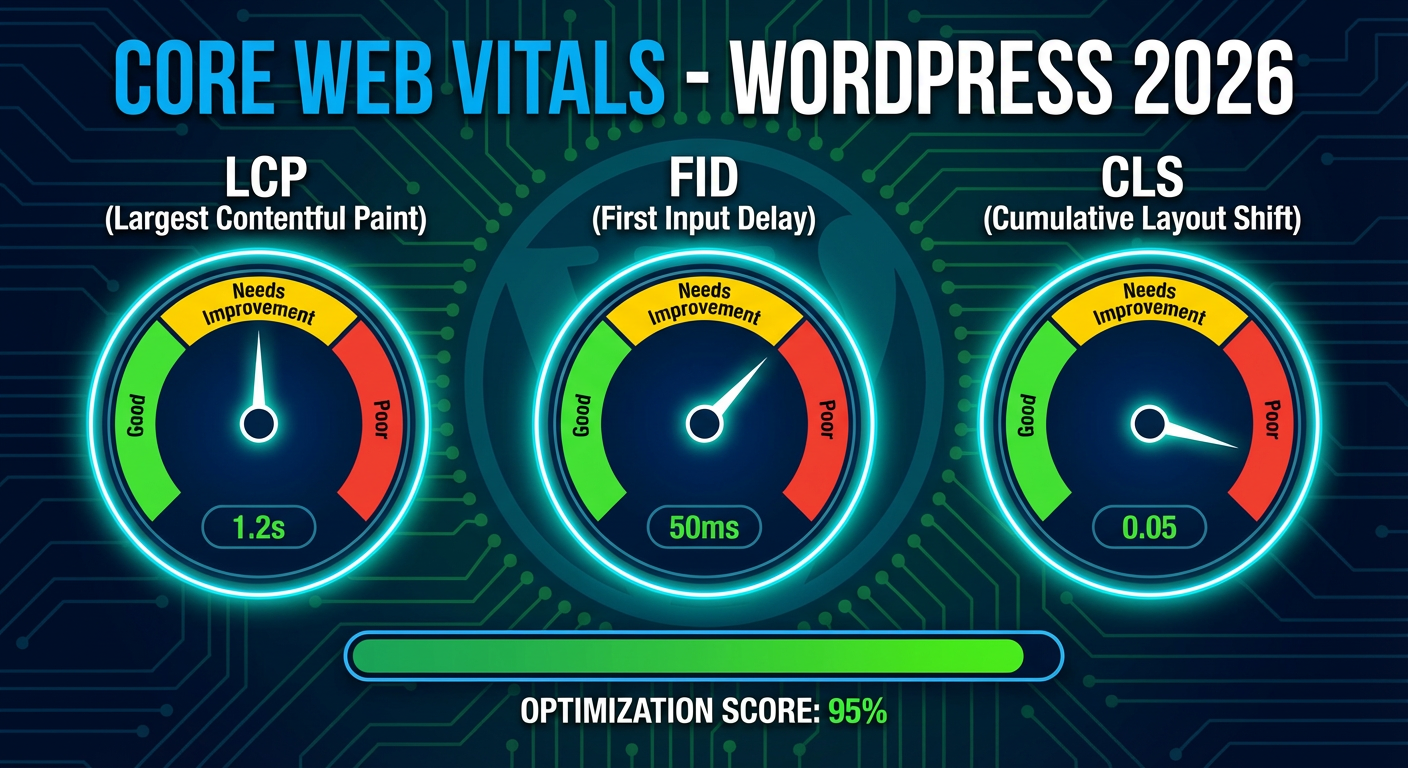
Core Web Vitals : Guide d’Optimisation Complet 2026
Introduction : Pourquoi les Core Web Vitals sont critiques en 2026
Les Core Web Vitals sont devenus incontournables en 2026. Depuis leur intégration comme facteurs de classement officiels Google en juin 2021, puis leur renforcement continu, ils représentent désormais un avantage compétitif majeur pour tout site web sérieux.
Les chiffres ne mentent pas :
- 53% des utilisateurs abandonnent un site si le chargement > 3 secondes
- 1 seconde de délai = -7% conversions (étude Amazon)
- Sites avec Core Web Vitals « Bon » = +24% de trafic organique moyen
- PageSpeed > 90 = Corrélation forte avec positions Top 3 Google
En 2026, avec l’évolution vers INP (Interaction to Next Paint) remplaçant FID, et l’accent croissant mis sur l’expérience utilisateur mobile, maîtriser les Core Web Vitals n’est plus optionnel.
Ce que vous allez apprendre
Ce guide ultra-complet vous dévoile :
✅ Comprendre les 3 métriques LCP, INP, CLS en profondeur
✅ Mesurer précisément vos Core Web Vitals (outils gratuits et payants)
✅ Diagnostiquer les problèmes page par page
✅ Optimiser LCP : Images, serveur, render-blocking, cache
✅ Améliorer INP : JavaScript, interactions, Third-party scripts
✅ Corriger CLS : Layout shifts, fonts, images, ads
✅ WordPress : Plugins et configurations optimales
✅ Monitoring continu : Automatisation et alertes
Objectif final : Atteindre score PageSpeed > 90 sur mobile et desktop, améliorer conversions de 15-40%, et booster votre SEO.
Table des matières
- Comprendre les Core Web Vitals 2026
- LCP : Largest Contentful Paint
- INP : Interaction to Next Paint
- CLS : Cumulative Layout Shift
- Mesurer vos Core Web Vitals
- Optimisation complète LCP
- Optimisation complète INP
- Optimisation complète CLS
- Core Web Vitals pour WordPress
- Monitoring et maintenance
- FAQ – Questions fréquentes
Comprendre les Core Web Vitals 2026
Les Core Web Vitals sont 3 métriques essentielles mesurant l’expérience utilisateur réelle sur votre site.
Les 3 métriques Core Web Vitals
1. LCP (Largest Contentful Paint)
- Mesure : Temps chargement contenu principal visible
- Objectif : < 2.5 secondes
- Impact : Vitesse perçue par l’utilisateur
2. INP (Interaction to Next Paint) NOUVEAU 2024
- Mesure : Réactivité interactions utilisateur
- Objectif : < 200 millisecondes
- Impact : Fluidité et réactivité
- Remplace : FID (First Input Delay) depuis mars 2024
3. CLS (Cumulative Layout Shift) 📐
- Mesure : Stabilité visuelle durant chargement
- Objectif : < 0.1
- Impact : Frustration clics accidentels
Évolution 2024-2026 : FID → INP
FID (First Input Delay) ❌ (Ancienne métrique jusqu’en mars 2024)
- Mesurait seulement première interaction
- Ne captait pas problèmes interactions ultérieures
- Trop permissive
INP (Interaction to Next Paint) ✅ (Nouvelle métrique depuis mars 2024)
- Mesure TOUTES les interactions durant session
- Score = 75ème percentile de toutes interactions
- Beaucoup plus exigeante et représentative
Impact : Sites avec bon FID peuvent avoir mauvais INP.
Seuils de performance 2026
Pour chaque métrique :
| Métrique | 🟢 Bon | 🟠 À améliorer | 🔴 Mauvais |
|---|---|---|---|
| LCP | < 2.5s | 2.5s – 4.0s | > 4.0s |
| INP | < 200ms | 200ms – 500ms | > 500ms |
| CLS | < 0.1 | 0.1 – 0.25 | > 0.25 |
Note : Ces seuils représentent le 75ème percentile des visites (25% les plus lentes exclues).
Pourquoi Google utilise le 75ème percentile
Logique :
- Pas la moyenne (fausserait par extrêmes)
- Pas le maximum (trop punitif)
- 75ème percentile = Expérience de la majorité des utilisateurs
Exemple :
Sur 100 visites :
- Si 75 visites ont LCP < 2.5s
- Et 25 visites ont LCP > 2.5s
- → Votre LCP = 🟢 « Bon »
Impact SEO des Core Web Vitals
Facteur de classement officiel depuis juin 2021.
Poids réel dans algorithme :
- Direct : 5-10% du score SEO global
- Indirect : Impact énorme via comportement utilisateur
- Taux de rebond réduit
- Temps sur site augmenté
- Pages vues accrues
- → Signal positif pour algorithme NavBoost
Corrélations observées :
- Sites Core Web Vitals « Bon » : +24% trafic moyen
- Amélioration LCP de 1s → +8-12% conversions
- Sites mobiles < 3s chargement : 2.5x moins de rebond
LCP : Largest Contentful Paint
Le LCP mesure le temps nécessaire pour afficher le plus gros élément de contenu visible à l’écran.
Qu’est-ce que le « Largest Contentful Paint » ?
Définition précise :
Moment où le plus grand élément de contenu (texte ou image) dans la zone visible initiale (above-the-fold) est complètement rendu.
Éléments pris en compte :
- ✅ Images
<img> - ✅ Images
<image>dans SVG - ✅ Images
<video>(poster) - ✅ Images CSS
background-image - ✅ Blocs de texte (paragraphes, titres)
Éléments exclus :
- ❌ Contenu hors écran initial
- ❌ Éléments
opacity: 0ouvisibility: hidden - ❌ Éléments en background pleine page
Exemple :
Page blog :
- Hero image 1200x600px → Candidat LCP
- Titre H1 200 caractères → Candidat LCP
- Premier paragraphe → Candidat LCP
→ LCP = L'élément le plus gros parmi ces 3
Objectif LCP idéal
- 🟢 Excellent : < 1.5s
- 🟢 Bon : < 2.5s
- 🟠 À améliorer : 2.5s – 4.0s
- 🔴 Mauvais : > 4.0s
Objectif réaliste 2026 : < 2.0s pour sites professionnels.
Causes principales LCP lent
1. Serveur lent (TTFB élevé)
- Hébergement low-cost
- Pas de cache serveur
- Base de données non optimisée
- Distance géographique serveur-utilisateur
Impact : Si TTFB > 600ms → LCP souffre automatiquement.
2. Render-blocking resources
- CSS et JavaScript bloquants
- Chargés en
<head>sans optimisation - Empêchent navigateur de rendre page
3. Images non optimisées
- Taille fichier énorme (plusieurs Mo)
- Dimensions trop grandes
- Format ancien (JPEG/PNG vs WebP/AVIF)
- Pas de lazy loading stratégique
4. Client-side rendering
- Sites React/Vue/Angular sans SSR
- JavaScript doit s’exécuter avant affichage contenu
- LCP retardé considérablement
5. Fonts non optimisées
- Web fonts externes (Google Fonts, etc.)
- Flash of Invisible Text (FOIT)
- Pas de préchargement
Diagnostiquer votre LCP
Identifier élément LCP :
Chrome DevTools :
- Ouvrir DevTools (F12)
- Onglet Performance
- Cliquer Reload
- Chercher ligne LCP dans timeline
- Voir élément exact concerné
PageSpeed Insights :
- Section « Diagnostics »
- « Largest Contentful Paint element »
- Screenshot avec élément surligné
Web Vitals Extension (Chrome) :
- Overlay temps réel
- Élément LCP encadré
INP : Interaction to Next Paint
INP (Interaction to Next Paint) remplace FID depuis mars 2024 et mesure la réactivité globale de votre site.
Qu’est-ce que l’INP ?
Définition :
INP mesure la latence de TOUTES les interactions utilisateur (clics, taps, frappes clavier) durant toute la visite.
Score INP = 75ème percentile de toutes interactions.
Différence avec FID :
| Critère | FID (ancien) | INP (nouveau) |
|---|---|---|
| Interactions mesurées | Première seulement | Toutes |
| Représentativité | Faible | Élevée |
| Exigence | Permissive | Stricte |
Exemple session utilisateur :
Visite page → 12 interactions durant session :
- Clic menu : 80ms
- Clic bouton : 150ms
- Scroll : 50ms
- Clic lien : 320ms ← 75ème percentile
- Clic image : 180ms
- etc.

→ INP = 320ms (9ème interaction sur 12)
Objectif INP idéal
- 🟢 Excellent : < 100ms
- 🟢 Bon : < 200ms
- 🟠 À améliorer : 200ms – 500ms
- 🔴 Mauvais : > 500ms
Objectif réaliste 2026 : < 150ms pour sites modernes.
Qu’est-ce qui compte comme « interaction » ?
Interactions mesurées :
- ✅ Clics souris
- ✅ Taps écran tactile
- ✅ Frappes clavier (dans inputs)
Interactions ignorées :
- ❌ Scroll (ne déclenche pas INP)
- ❌ Hover souris
- ❌ Zoom/pinch
Phases d’une interaction
INP mesure temps total des 3 phases :
1. Input Delay (Délai entrée) :
- Temps entre action utilisateur et début traitement
- Thread JavaScript occupé = délai augmente
2. Processing Time (Temps traitement) :
- Exécution event listeners
- Calculs JavaScript
- Modifications DOM
3. Presentation Delay (Délai présentation) :
- Rendu des changements visuels
- Repaint/Reflow navigateur
INP Total = Input Delay + Processing Time + Presentation DelayCauses principales INP élevé
1. JavaScript lourd
- Bundles JS énormes (> 500Ko)
- Bloque main thread
- Parsing et exécution longs
2. Long Tasks
- Tâches JavaScript > 50ms
- Monopolisent processeur
- Retardent réactivité
3. Third-party scripts
- Analytics (Google Analytics)
- Publicités
- Chat widgets
- Réseaux sociaux embeds
4. Interactions complexes 🔧
- Calculs lourds au clic
- Animations JavaScript coûteuses
- Manipulations DOM massives
5. Rendering coûteux
- Layout shifts durant interaction
- Repaint de grandes zones
- CSS complexe (ex: box-shadow multiples)
CLS : Cumulative Layout Shift
Le CLS mesure la stabilité visuelle de votre page durant son chargement.
Qu’est-ce que le CLS ?
Définition :
Mesure cumulative de tous les mouvements imprévus d’éléments visibles durant durée de vie de la page.
Layout Shift = Élément bouge entre deux frames sans action utilisateur.
Exemple frustrant :
1. Utilisateur voit bouton "Commander"
2. Commence à déplacer doigt pour cliquer
3. Image au-dessus se charge et pousse bouton vers bas
4. Utilisateur clique "Annuler commande" par accident
→ Mauvaise expérience = CLS élevé
Calcul du CLS
Formule :
Layout Shift Score = Impact Fraction × Distance Fraction

CLS = Somme de tous Layout Shifts
Impact Fraction :
- % de la zone visible affectée par le shift
- Ex : Élément occupe 50% écran et bouge → Impact = 0.5
Distance Fraction :
- Distance de déplacement / Hauteur viewport
- Ex : Élément bouge 100px, viewport 1000px → Distance = 0.1
Exemple calcul :
Layout Shift 1 : Impact 0.5 × Distance 0.1 = 0.05
Layout Shift 2 : Impact 0.3 × Distance 0.05 = 0.015
Layout Shift 3 : Impact 0.2 × Distance 0.15 = 0.03

CLS Total = 0.05 + 0.015 + 0.03 = 0.095 → 🟢 Bon
Objectif CLS idéal
- 🟢 Excellent : < 0.05
- 🟢 Bon : < 0.1
- 🟠 À améliorer : 0.1 – 0.25
- 🔴 Mauvais : > 0.25
Objectif réaliste 2026 : < 0.05 pour sites optimisés.
Causes principales CLS élevé
1. Images sans dimensions 🖼️
<!-- ❌ MAUVAIS : Pas de width/height -->
<img src="photo.jpg" alt="Photo">

<!-- ✅ BON : Dimensions explicites -->
<img src="photo.jpg" alt="Photo" width="800" height="600">
2. Fonts non optimisées
- Flash of Invisible Text (FOIT)
- Flash of Unstyled Text (FOUT)
- Espace réservé change de taille au chargement font
3. Contenu injecté dynamiquement
- Bannières publicitaires
- Embeds réseaux sociaux
- Notifications/popins
- Sans espace réservé
4. Animations et transitions
transformsanswill-change- Animations affectant
width/height - JavaScript modifiant layout
5. Contenu above-the-fold sans SSR
- React/Vue chargeant contenu après hydration
- Remplace placeholder par contenu réel
- Tailles différentes = shift
Mesurer vos Core Web Vitals
Mesurer précisément est la première étape de l’optimisation.
Données Lab vs Field
Lab Data (Données laboratoire) 🧪
- Environnement contrôlé
- Machine virtuelle standardisée
- Réseau simulé
- Outils : Lighthouse, PageSpeed Insights
- Avantage : Reproductible, debuggage facile
- Inconvénient : Pas utilisateurs réels
Field Data (Données terrain)
- Utilisateurs réels
- Appareils variés
- Réseaux variés
- Outils : Chrome UX Report (CrUX), Google Search Console
- Avantage : Données réelles
- Inconvénient : Nécessite trafic suffisant (28 jours)
Recommandation : Utiliser les deux :
- Lab Data → Diagnostic et debugging
- Field Data → Validation et monitoring
Outils gratuits essentiels
1. PageSpeed Insights ⭐⭐⭐⭐⭐
- URL : https://pagespeed.web.dev
- Lab + Field Data
- Gratuit, illimité
- Recommandations détaillées
- Notre outil #1
Comment utiliser :
- Entrer URL
- Analyser Mobile ET Desktop
- Noter scores et diagnostics
- Télécharger rapport
2. Google Search Console ⭐⭐⭐⭐⭐
- Rapport « Core Web Vitals »
- Field Data uniquement
- Toutes pages site
- Groupées par statut (Bon/À améliorer/Mauvais)
- URLs problématiques listées
- Gratuit
Navigation :
Experience → Core Web Vitals → Mobile/Desktop
3. Lighthouse (Chrome DevTools) ⭐⭐⭐⭐
- Intégré Chrome
- Lab Data
- Audit complet
- F12 → Onglet Lighthouse → Generate Report
4. Web Vitals Extension ⭐⭐⭐⭐
- Extension Chrome gratuite
- Overlay temps réel sur pages
- Affiche LCP, INP, CLS durant navigation
- Excellent pour debugging
Installation : Chrome Web Store → « Web Vitals »
5. Chrome UX Report (CrUX) ⭐⭐⭐
- Données agrégées Chrome users
- Field Data
- 28 derniers jours
- API publique gratuite
- Dashboard CrUX disponible
Outils premium recommandés
GTmetrix (Gratuit + Pro à €10/mois) ⭐⭐⭐⭐
- Tests multiples localisations
- Historique performances
- Vidéo chargement
- Waterfall détaillé
- Excellent rapport qualité/prix
WebPageTest (Gratuit + Pro) ⭐⭐⭐⭐⭐
- Le plus complet
- Tests appareils réels
- Filmstrip loading
- Comparaison avant/après
- Pro : €10/mois
SpeedCurve (€20/mois) ⭐⭐⭐⭐
- Monitoring continu
- Alertes automatiques
- Budgets performance
- Dashboard équipe
Pingdom (€10/mois) ⭐⭐⭐
- Monitoring uptime + vitesse
- Tests multiples localisations
- Alertes SMS/Email
Interpréter les résultats
Scores PageSpeed Insights :
| Score | Signification | Action |
|---|---|---|
| 90-100 | 🟢 Excellent | Maintenir |
| 50-89 | 🟠 Moyen | Optimiser |
| 0-49 | 🔴 Mauvais | Urgent |
Focus priorité :
- Score Mobile > Desktop (index mobile-first)
- Field Data > Lab Data (utilisateurs réels)
- Core Web Vitals > Score global
Optimisation complète LCP
Guide étape par étape pour améliorer votre LCP.
Étape 1 : Optimiser le serveur (TTFB)
TTFB (Time To First Byte) = Temps avant que le navigateur reçoive le premier octet de données du serveur.
Objectif TTFB : < 600ms (idéal < 200ms)
Optimisations serveur :
1. Hébergement performant
- ❌ Hébergement mutualisé low-cost
- ✅ VPS ou Cloud (AWS, Google Cloud, DigitalOcean)
- ✅ Hébergement WordPress managé (Kinsta, WP Engine)
Benchmark hébergeurs :
- Kinsta : TTFB moyen 200ms
- WP Engine : TTFB moyen 250ms
- OVH VPS : TTFB moyen 300-400ms
- Hébergement mutualisé : TTFB 800-2000ms
2. CDN (Content Delivery Network)
- Distribue contenu depuis serveurs proches utilisateur
- Réduit latence géographique
CDN recommandés :
- Cloudflare : Gratuit + Pro €20/mois ⭐⭐⭐⭐⭐
- BunnyCDN : €1/mois (excellent rapport qualité/prix) ⭐⭐⭐⭐
- KeyCDN : €4/mois
- Fastly : Enterprise
3. Cache serveur
- Redis ou Memcached
- Cache base de données
- Cache objets
WordPress : Plugins cache (voir section dédiée)
4. Optimiser base de données
- Index tables fréquemment requêtées
- Nettoyer révisions, spam, transients
- Requêtes SQL optimisées
Plugin WordPress : WP-Optimize
Étape 2 : Éliminer render-blocking resources
Resources bloquantes = CSS et JS qui empêchent navigateur d’afficher page.
Identifier ressources bloquantes :
PageSpeed Insights → « Eliminate render-blocking resources »
Solutions CSS :
1. Critical CSS inline
<head>
  <!-- CSS critique inline dans <head> -->
  <style>
    /* CSS nécessaire above-the-fold */
    body { font-family: Arial; }
    .hero { background: #000; }
  </style>

  <!-- CSS non-critique en async -->
  <link rel="preload" href="style.css" as="style" onload="this.onload=null;this.rel='stylesheet'">
  <noscript><link rel="stylesheet" href="style.css"></noscript>
</head>
Outils génération Critical CSS :
- Critical (npm package)
- Critters (Webpack plugin)
- WP Rocket (WordPress – automatique)
2. Defer JavaScript non-essentiel
<!-- ❌ MAUVAIS : Bloquant -->
<script src="app.js"></script>

<!-- ✅ BON : Defer -->
<script src="app.js" defer></script>

<!-- ✅ ou Async (si pas de dépendances) -->
<script src="analytics.js" async></script>
Différence defer vs async :
defer: Exécuté après parsing HTML complet (ordre préservé)async: Exécuté dès téléchargé (ordre non garanti)
Étape 3 : Optimiser images (CRITIQUE)
Images = Cause #1 de LCP lent.
1. Format moderne (WebP ou AVIF)
WebP :
- 25-35% plus léger que JPEG
- Support : 96%+ navigateurs
AVIF :
- 50% plus léger que JPEG
- Support : 85%+ navigateurs
- Meilleure qualité
Implémentation avec fallback :
<picture>
  <source srcset="image.avif" type="image/avif">
  <source srcset="image.webp" type="image/webp">
  <img src="image.jpg" alt="Description" width="800" height="600">
</picture>
Outils conversion :
- Squoosh : https://squoosh.app (gratuit, excellent)
- ImageOptim (Mac)
- Plugin WordPress : Imagify, ShortPixel
2. Compression adaptée
Niveau compression recommandé :
- JPEG : Qualité 80-85%
- WebP : Qualité 75-80%
- AVIF : Qualité 70-75%
Taille fichier cible :
- Images hero : < 200 Ko
- Images contenu : < 100 Ko
- Thumbnails : < 50 Ko
3. Dimensions appropriées
Règle : Servir image aux dimensions d’affichage.
<!-- ❌ MAUVAIS : Image 4000x3000px affichée 800x600px -->
<img src="huge-4000x3000.jpg" width="800" height="600">

<!-- ✅ BON : Image 800x600px -->
<img src="optimized-800x600.jpg" width="800" height="600">
Responsive images avec srcset :
<img
  srcset="image-400.jpg 400w,
          image-800.jpg 800w,
          image-1200.jpg 1200w"
  sizes="(max-width: 600px) 400px,
         (max-width: 1000px) 800px,
         1200px"
  src="image-800.jpg"
  alt="Description"
  width="800"
  height="600">
4. Lazy loading (SAUF image LCP !)
<!-- ✅ BON : Images below-the-fold -->
<img src="image.jpg" loading="lazy" alt="Description">

<!-- ❌ MAUVAIS : Image LCP en lazy loading -->
<img src="hero.jpg" loading="lazy" alt="Hero">
<!-- → Retarde LCP ! -->
Règle : NE JAMAIS lazy load l’image LCP.
5. Précharger image LCP
<head>
  <!-- Précharger image LCP pour chargement prioritaire -->
  <link rel="preload" as="image" href="hero-image.jpg">
</head>
WordPress : WP Rocket fait ça automatiquement.
Étape 4 : Optimiser fonts
1. Font-display: swap
@font-face{
  font-family: 'CustomFont';
  src: url('font.woff2') format('woff2');
  font-display: swap; /* ← IMPORTANT */
 }
font-display options :
swap: Affiche font système puis swap (recommandé)optional: Font peut ne pas charger (très rapide)fallback: Compromis (swap avec timeout)
2. Précharger fonts critiques
<head>
  <link rel="preload" href="font.woff2" as="font" type="font/woff2" crossorigin>
</head>
3. Limiter variantes
❌ Charger 8 variantes (Light, Regular, Medium, SemiBold, Bold, Italic…)
✅ Charger 2-3 variantes essentielles
4. Subsetting fonts
Inclure seulement caractères utilisés (ex: Latin uniquement si pas de Cyrillique).
Outil : Font Squirrel Webfont Generator
5. Self-host vs Google Fonts
Google Fonts :
- ❌ Requête DNS externe
- ❌ TTFB additionnel
- ✅ Cache possible navigateur
Self-hosted :
- ✅ Même domaine (pas de DNS)
- ✅ Contrôle total
- ✅ Préload possible
- Recommandé pour LCP optimal
Plugin WordPress : OMGF (Optimize My Google Fonts)
Étape 5 : Éviter client-side rendering pour LCP
Problème React/Vue/Angular :
1. Navigateur télécharge HTML vide
2. Télécharge JavaScript bundle
3. Parse et exécute JavaScript
4. JavaScript rend contenu
→ LCP très retardé (4-8 secondes)
Solutions :
1. Server-Side Rendering (SSR)
- Next.js (React)
- Nuxt.js (Vue)
- Angular Universal
2. Static Site Generation (SSG)
- Gatsby
- Next.js (SSG mode)
- Hugo, Jekyll
3. Islands Architecture
- Astro
- Fresh (Deno)
- HTML statique + hydratation sélective
Optimisation complète INP
Améliorer la réactivité de votre site.
Étape 1 : Identifier Long Tasks
Long Task = Tâche JavaScript > 50ms qui bloque main thread.
Identifier dans DevTools :
- Performance tab
- Record + Interagir avec page
- Voir barres rouges = Long Tasks
- Cliquer pour détails
Objectif : Éliminer ou splitter Long Tasks.
Étape 2 : Code Splitting
Problème : Bundle JavaScript unique 2 Mo.
Solution : Splitter en plusieurs bundles chargés à la demande.
Webpack/Vite :
// Lazy loading composant
const HeavyComponent = lazy(() => import('./HeavyComponent'));

// Code splitting routes
const routes = [
  { path: '/page1', component: lazy(() => import('./Page1')) },
  { path: '/page2', component: lazy(() => import('./Page2')) }
];
Résultat : JavaScript initial réduit de 70-80%.
Étape 3 : Optimiser Third-Party Scripts
Scripts tiers = Problème majeur INP.
Stratégies :
1. Audit scripts tiers
Liste complète :
- Google Analytics / Tag Manager
- Facebook Pixel
- Chat widgets (Intercom, Drift)
- Publicités
- Embeds réseaux sociaux
Question : Est-ce vraiment nécessaire ?
2. Defer ou Async
<!-- Google Analytics async -->
<script async src="https://www.googletagmanager.com/gtag/js?id=GA_ID"></script>

<!-- Chat widget defer -->
<script defer src="https://widget.chat.com/script.js"></script>
3. Charger à la demande
// Charger chat seulement au clic
document.getElementById('chat-button').addEventListener('click', () => {
  const script = document.createElement('script');
  script.src = 'https://widget.chat.com/script.js';
  document.body.appendChild(script);
}, { once: true });
4. Façade Third-Party
Remplacer embed YouTube par image cliquable :
<!-- Au lieu de -->
<iframe src="https://www.youtube.com/embed/VIDEO_ID"></iframe>

<!-- Utiliser façade -->
<div class="video-facade" onclick="loadVideo()">
  <img src="youtube-thumbnail.jpg">
  <button>▶ Play</button>
</div>
Plugin WordPress : WP YouTube Lyte
Étape 4 : Debounce et Throttle
Problème : Event listeners se déclenchant trop fréquemment.
Debounce : Attendre que l’utilisateur arrête avant d’exécuter.
// Recherche auto-complete
const searchInput = document.getElementById('search');
const debounce = (func, delay) => {
  let timeout;
  return (...args) => {
    clearTimeout(timeout);
    timeout = setTimeout(() => func(...args), delay);
  };
};

searchInput.addEventListener('input', debounce(handleSearch, 300));
Throttle : Limiter fréquence exécution.
// Scroll handler
const throttle = (func, limit) => {
  let inThrottle;
  return (...args) => {
    if (!inThrottle) {
      func(...args);
      inThrottle = true;
      setTimeout(() => inThrottle = false, limit);
    }
  };
};

window.addEventListener('scroll', throttle(handleScroll, 100));
Étape 5 : Web Workers
Déporter calculs lourds hors main thread.
// main.js
const worker = new Worker('worker.js');
worker.postMessage({ data: largeDataset });
worker.onmessage = (e) => {
  console.log('Résultat:', e.data);
};

// worker.js
self.onmessage = (e) => {
  const result = heavyComputation(e.data);
  self.postMessage(result);
};
Cas d’usage :
- Traitement images
- Parsing données massives
- Calculs complexes
- Encryption/Decryption
Optimisation complète CLS
Stabiliser visuellement votre page.
Étape 1 : Dimensions explicites images et vidéos
TOUJOURS spécifier width et height :
<!-- ✅ BON -->
<img src="photo.jpg" alt="Photo" width="800" height="600">
<video src="video.mp4" width="1920" height="1080"></video>

<!-- ❌ MAUVAIS -->
<img src="photo.jpg" alt="Photo">
CSS aspect-ratio (moderne) :
img {
  width: 100%;
  height: auto;
  aspect-ratio: 16 / 9; /* Préserve ratio */
}
Responsive avec ratio préservé :
.image-container {
  position: relative;
  padding-bottom: 56.25%; /* 16:9 ratio */
  height: 0;
}

.image-container img {
  position: absolute;
  top: 0;
  left: 0;
  width: 100%;
  height: 100%;
  object-fit: cover;
}
Étape 2 : Réserver espace pour contenu dynamique
Bannières publicitaires :
<div class="ad-slot" style="min-height: 250px;">
  <!-- Pub chargée ici -->
</div>
Embeds (YouTube, Twitter, etc.) :
<div class="embed-container" style="aspect-ratio: 16/9; min-height: 315px;">
  <!-- Embed chargé ici -->
</div>
Notifications/Banners :
// Pousser contenu plutôt qu'overlay
// ou
// Position: fixed pour ne pas affecter layout
Étape 3 : Optimiser fonts (FOIT/FOUT)
Utiliser font-display: swap (déjà vu LCP).
Précharger fonts critiques (déjà vu LCP).
Size-adjust CSS (nouveau) :
@font-face{
  font-family: 'CustomFont';
  src: url('font.woff2') format('woff2');
  font-display: swap;
  size-adjust: 98%; /* Ajuste taille pour matcher fallback */
 }
Étape 4 : Éviter animations layout
❌ Animations affectant layout :
/* MAUVAIS : Cause reflow */
.element {
  transition: width 0.3s;
}
.element:hover {
  width: 200px; /* ← Provoque CLS */
}
✅ Utiliser transform et opacity :
/* BON : Pas de reflow */
.element {
  transition: transform 0.3s, opacity 0.3s;
}
.element:hover {
  transform: scale(1.1); /* ← GPU accelerated */
  opacity: 0.9;
}
Propriétés sans reflow :
transform(translate, scale, rotate)opacity
Propriétés causant reflow :
width,heightmargin,paddingtop,leftfont-size
Étape 5 : Transitions page SPA
Problème Single Page Apps :
// Navigation React Router
// Contenu disparaît → Layout shift → Nouveau contenu apparaît
Solution : View Transitions API (Chrome 111+)
// React avec View Transitions
const navigate = (url) => {
  document.startViewTransition(() => {
    router.push(url);
  });
};
Core Web Vitals pour WordPress
WordPress représente 43% des sites web. Optimisations spécifiques.
Plugins essentiels
WP Rocket (€49/an) ⭐⭐⭐⭐⭐
- Cache page/navigateur
- Minification CSS/JS/HTML
- Critical CSS automatique
- Lazy load images/iframes
- Defer JavaScript
- Préchargement DNS
- Database cleanup
- Le plugin all-in-one le plus efficace
Configuration WP Rocket optimale :
- Cache : Tout activer
- File Optimization : Minify CSS/JS/HTML, Combine CSS, Defer JS
- Media : Lazy Load images + iframes, WebP
- Preload : Enable + Preload Fonts
- Database : Weekly cleanup
Imagify (€9.99/mois) ⭐⭐⭐⭐
- Compression automatique images
- Conversion WebP/AVIF
- Resize images
- Backup originaux
Perfmatters (€24.95/an) ⭐⭐⭐⭐
- Désactiver features inutilisées
- Script manager (charger JS/CSS par page)
- Lazy load complet
- DNS prefetch
- Complément parfait à WP Rocket
WP-Optimize (Gratuit + Pro €39/an) ⭐⭐⭐⭐
- Database cleanup
- Cache (si pas WP Rocket)
- Minification
- Compression images
Autoptimize (Gratuit) ⭐⭐⭐
- Alternative gratuite à WP Rocket
- Minification CSS/JS/HTML
- Combine files
- Moins puissant mais efficace
Stack WordPress optimal
Combo recommandé :
- WP Rocket (€49/an) : Cache et optimisation
- Imagify (€9.99/mois) : Images
- Perfmatters (€24.95/an) : Fine-tuning
- Cloudflare (Gratuit) : CDN
Total : ~€100/an pour performances excellentes.
Alternatives gratuites :
- LiteSpeed Cache (gratuit, nécessite serveur LiteSpeed)
- Autoptimize + WP Super Cache
- W3 Total Cache
Optimisations WordPress spécifiques
1. Limiter plugins
- Maximum 20-25 plugins
- Désactiver plugins inutilisés
- Audit plugins lourds (Query Monitor)
2. Thème léger
- GeneratePress (€59, ultra-light)
- Astra (gratuit + Pro)
- Kadence (gratuit + Pro)
- ❌ Éviter thèmes lourds (Avada, etc.)
3. Désactiver features inutilisées
// functions.php
// Désactiver emojis
remove_action('wp_head', 'print_emoji_detection_script', 7);
remove_action('wp_print_styles', 'print_emoji_styles');

// Désactiver embeds
remove_action('wp_head', 'wp_oembed_add_discovery_links');

// Désactiver jQuery Migrate
add_filter('wp_default_scripts', function($scripts) {
  if (!is_admin()) {
    $scripts->remove('jquery');
    $scripts->add('jquery', false, ['jquery-core']);
  }
});
Plugin : Perfmatters fait tout ça via interface.
4. Heartbeat API
// Limiter Heartbeat (économise ressources)
add_filter('heartbeat_settings', function($settings) {
  $settings['interval'] = 60; // 60 secondes (défaut: 15s)
  return $settings;
});
Monitoring et maintenance
Les Core Web Vitals ne sont pas « set and forget ».
Monitoring continu
Google Search Console :
- Vérifier rapport hebdomadaire
- Identifier pages dégradées
- Corriger rapidement
SpeedCurve / Calibre / Treo :
- Monitoring automatisé
- Alertes email si dégradation
- Budgets performance
Budget performance exemple :
{
  "LCP": { "max": 2500 },
  "INP": { "max": 200 },
  "CLS": { "max": 0.1 }
}
Si dépassé → Alerte automatique.
Tests réguliers
Fréquence recommandée :
- Hebdomadaire : Pages principales
- Mensuel : Toutes pages
- Avant/après déploiement : Systématique
Checklist déploiement :
- [ ] PageSpeed mobile/desktop > 90
- [ ] Core Web Vitals 🟢 Bon
- [ ] Pas de régression vs version précédente
- [ ] Test sur appareils réels (3G, 4G, WiFi)
Maintenance préventive
Mensuel :
- Mettre à jour plugins WordPress
- Nettoyer base de données
- Vérifier cache fonctionne
- Audit images récentes
Trimestriel :
- Audit complet Lighthouse
- Analyse taille bundles JavaScript
- Review Third-party scripts
- Optimiser nouvelles pages
Annuel :
- Audit technique complet
- Revue hébergement/CDN
- Update stack technique
- Benchmark concurrents
FAQ – Questions fréquentes
1. Quel score PageSpeed viser en 2026 ?
Objectifs réalistes :
Mobile :
- 🟢 Excellent : > 90
- 🟢 Bon : 70-90
- 🟠 Acceptable : 50-70
- 🔴 Problématique : < 50
Desktop :
- 🟢 Excellent : > 95
- 🟢 Bon : 80-95
Note : Mobile > Desktop (index mobile-first).
Secteur influence :
- Blog/Portfolio : 90+ facile
- E-commerce : 70-85 réaliste
- Application web : 60-80
2. Différence FID vs INP ?
| Critère | FID | INP |
|---|---|---|
| Mesure | 1ère interaction | Toutes interactions |
| Représentatif | Non | Oui |
| Exigence | Faible | Élevée |
| Utilisé | Jusqu’en mars 2024 | Depuis mars 2024 |
INP remplace FID officiellement depuis mars 2024.
3. Core Web Vitals impactent-ils vraiment le SEO ?
Oui, mais impact modéré direct.
Impact direct : 5-10% du score SEO.
Impact indirect (via UX) : Énorme.
- Taux rebond réduit
- Temps sur site augmenté
- → Signal positif algorithme NavBoost
Corrélation observée :
Sites Core Web Vitals « Bon » : +24% trafic moyen vs « Mauvais ».
4. Combien de temps pour améliorer scores ?
Timeline typique :
Quick wins (1-7 jours) :
- Activer cache
- Compresser images
- Lazy loading
- → Amélioration 20-30 points
Optimisations moyennes (1-4 semaines) :
- Minification CSS/JS
- CDN
- Optimiser fonts
- → Amélioration 30-50 points
Optimisations avancées (1-3 mois) :
- Refonte architecture
- Code splitting
- SSR/SSG
- → Amélioration 50-70 points
Résultat : De 40 à 90+ en 2-3 mois possible.
5. WordPress peut-il atteindre 90+ PageSpeed ?
Oui, absolument.
Prérequis :
- Hébergement performant
- Thème léger
- WP Rocket + Imagify
- < 20 plugins
- Images optimisées
Exemples réels :
- Blog personnel : 95-98
- Site vitrine : 90-95
- E-commerce moyen : 80-90
WordPress n’est PAS le problème. C’est la configuration.
6. Faut-il optimiser pour 100/100 ?
Non.
Rendements décroissants :
- 60 → 80 : Impact majeur UX
- 80 → 90 : Impact modéré
- 90 → 100 : Impact minime, effort énorme
Objectif recommandé : 85-90 mobile.
Au-delà = Perfectionnisme peu rentable.
7. Images responsives complexifient le code ?
Oui, mais automatisable.
WordPress : Fait automatiquement (srcset natif).
Frameworks JS : Next.js Image, Nuxt Image.
CDN : Cloudinary, Imgix génèrent srcset automatiquement.
Effort manuel : Uniquement si HTML pur sans outils.
8. Core Web Vitals pour SPA (React, Vue) ?
Challenges spécifiques :
LCP : Client-side rendering retarde LCP
INP : Bundles JS lourds ralentissent interactions
CLS : Hydratation peut causer shifts
Solutions :
- SSR (Next.js, Nuxt.js) : Résout 80% problèmes
- SSG : Encore mieux si applicable
- Code splitting : Réduit bundles
- Lazy hydration : Astro, Islands
SPA = Possible d’avoir bons scores mais nécessite travail.
9. Budget pour optimiser Core Web Vitals ?
DIY (vous-même) :
- Plugins WordPress : €100/an
- Temps personnel : 20-40h
- Total : €100
Freelance :
- Audit + Optimisations : €500-1500
- Configuration plugins : €300-500
- Total : €800-2000
Agence :
- Optimisation complète : €2000-5000
- Refonte architecture : €5000-15000
- Total : €2000-15000
ROI : Amélioration conversions 15-40% justifie investissement.
10. Publicités impactent Core Web Vitals ?
Oui, énormément.
Problèmes publicités :
- LCP : Bannières lourdes
- INP : Scripts pub bloquants
- CLS : Ads sans espace réservé
Solutions :
- Réserver espace fixe pour ads
- Lazy load ads below-the-fold
- Limiter nombre ads
- Utiliser formats légers
- Tester scores avec/sans ads
Trade-off : Revenus pub vs Performance.
Conclusion : Passez à l’action maintenant
Les Core Web Vitals ne sont plus optionnels en 2026. Ils impactent directement votre SEO, conversions et revenus.
Votre plan d’action
Semaine 1 : Mesure
- [ ] PageSpeed Insights toutes pages principales
- [ ] Identifier pages problématiques
- [ ] Noter scores actuels (baseline)
- [ ] Analyser Core Web Vitals Search Console
Semaine 2 : Quick wins
- [ ] Activer WP Rocket (ou équivalent)
- [ ] Compresser toutes images
- [ ] Lazy load images (sauf LCP)
- [ ] Activer CDN Cloudflare
Semaine 3 : Optimisations moyennes
- [ ] Précharger image/font LCP
- [ ] Defer JavaScript
- [ ] Critical CSS
- [ ] Dimensions explicites images
Semaine 4 : Validation
- [ ] Re-tester PageSpeed
- [ ] Comparer avec baseline
- [ ] Célébrer amélioration !
- [ ] Planifier optimisations avancées
Résultat attendu : +30-50 points PageSpeed.
